
Webサイト/モバイルでプラン・購入履歴を確認する方法
現在ご契約中のプランやお支払い履歴の確認、契約内容の管理は、プロフィールから行うことができます。
- ナビゲーションバー/タブバーから「プロフィール」を開きます
- 「サブスクリプション」を選択し、契約情報を確認します
- 「サブスクリプション」画面では、以下の内容を確認できます
- 現在ご契約中のプラン
- お支払い履歴
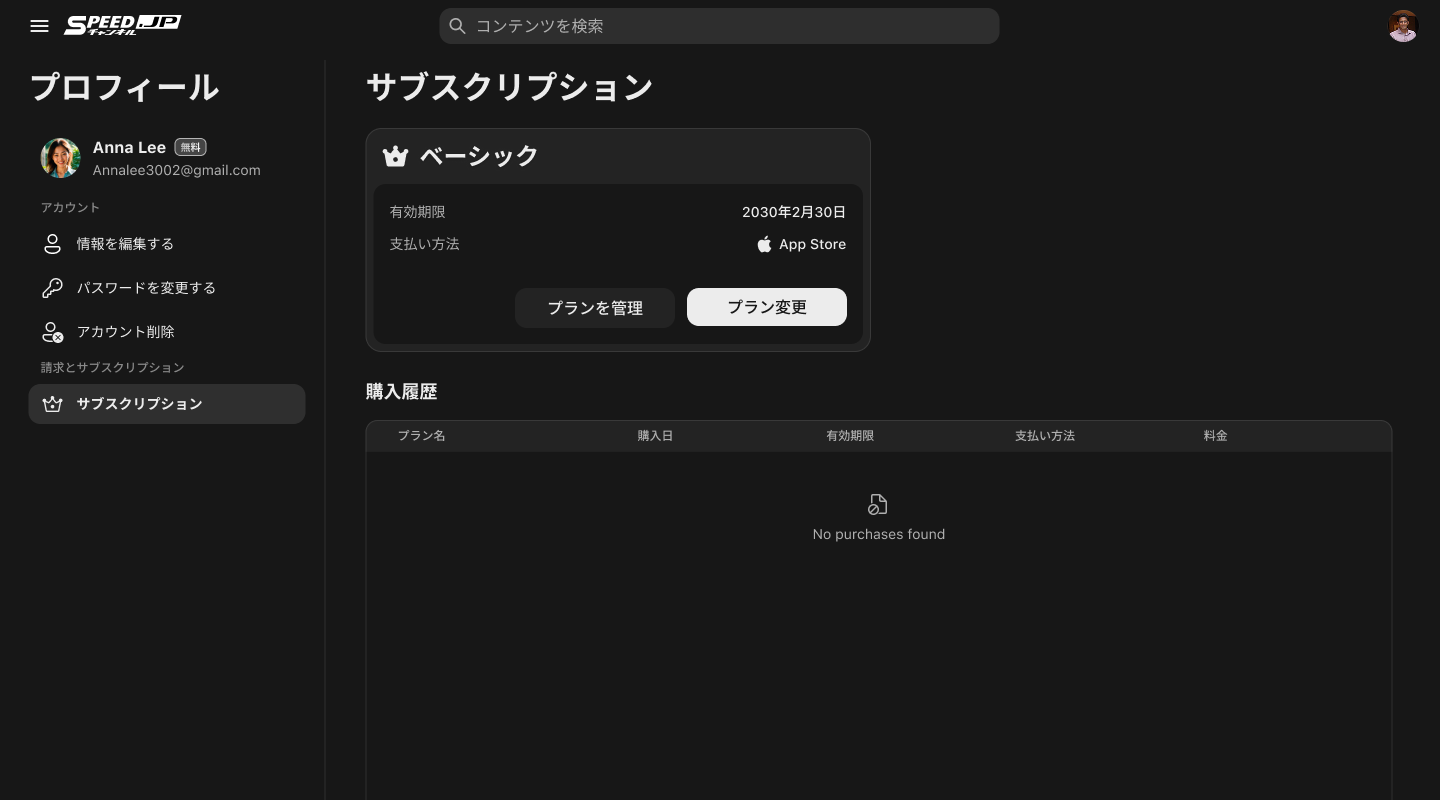
- プランを管理
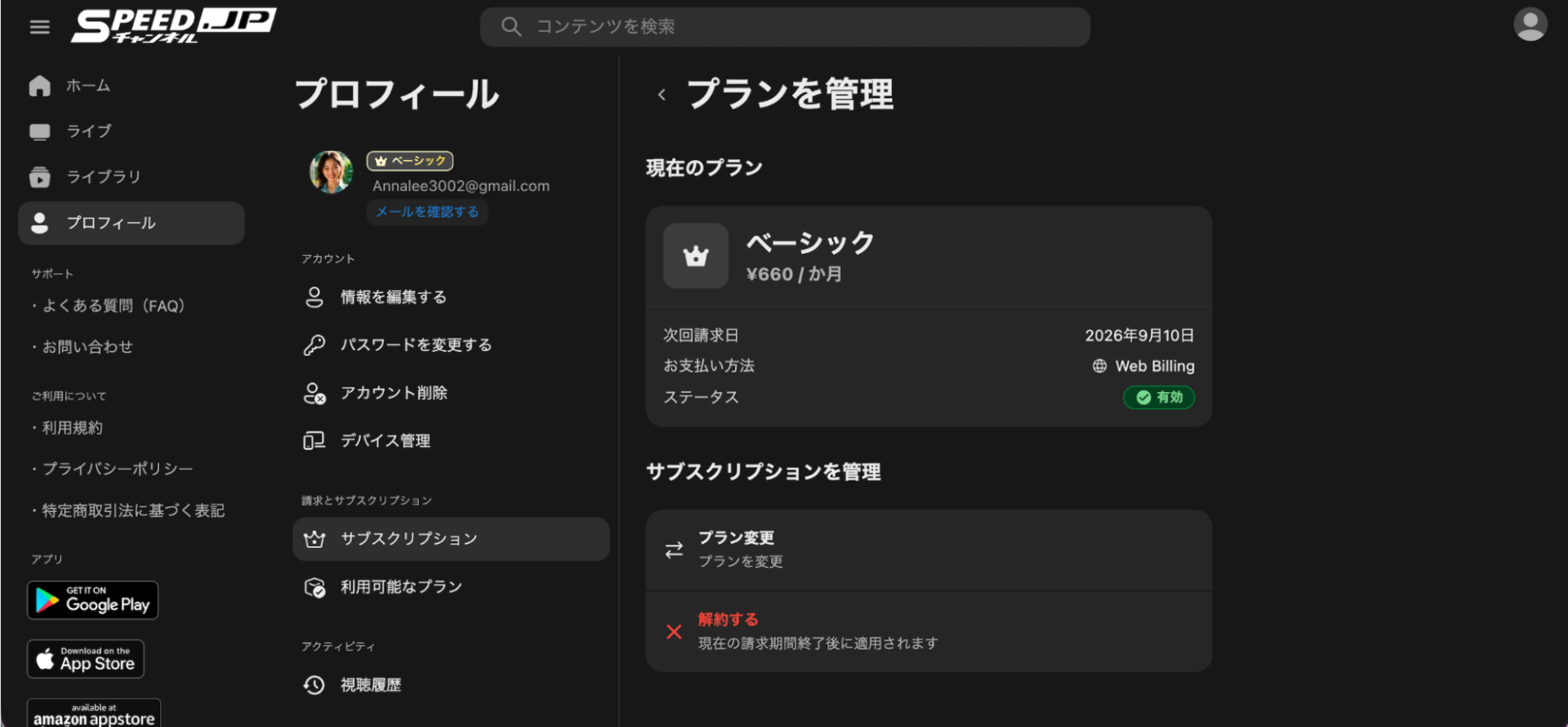
「プランを管理」をクリックすると、ご利用可能なサブスクリプション管理メニューを確認できます。
現在ご契約中のプランに応じて、表示される各種オプションから契約内容を確認・管理できます。
購入したプランが見つからない場合
- 購入履歴を確認する
プロフィール → サブスクリプション → 購入履歴 に進み、購入したサブスクリプションが取引一覧に表示されているか確認してください。 - 正しいアカウントでログインしているか確認する
購入時に使用したものと同じアカウントでログインしていることを確認してください。
Google、Apple、Facebook、メールアドレスなど、購入時とは異なる方法でログインしている場合、別のアカウントにアクセスしている可能性があります。 - それでも購入内容が見つからない場合
決済が正常に完了しているにもかかわらず、購入履歴に表示されない、またはコンテンツを利用できない場合は、サポートまでお問い合わせのうえ、以下の情報をご提供ください。- 購入時に使用したメールアドレス/アカウント
- 購入したコンテンツまたはプランの名称
- おおよその購入日時
- お持ちの場合は、決済の領収書または取引ID
サポートチームにて、決済状況および購入したコンテンツやプランの利用権限を確認します。
身に覚えのない請求がある場合
身に覚えのない購入や請求を確認した場合は、以下の手順で取引内容を確認し、請求元を特定してください。
- 購入履歴を確認する
プロフィール → サブスクリプション → 購入履歴 に進み、最近の購入履歴を確認してください。
購入日、プラン名、金額、取引ステータスを確認し、その請求がお客様のアカウントで行われた購入と一致するかご確認ください。 - サブスクリプションを確認する
身に覚えのない継続的な請求がある場合は、プロフィール → サブスクリプション → プランを管理 に進み、現在のサブスクリプションをご確認ください。
契約中のプランや契約ステータスを確認することで、その請求がサブスクリプションに関連するものか確認できます。 - App Storeのアカウントを確認する
Apple App StoreまたはGoogle Playを通じてサブスクリプションやコンテンツを購入した場合、請求はApp StoreまたはGoogle Playの購入履歴に表示されることがあります。
購入時に使用したストアアカウントの購入履歴を確認してください。
Webサイトから購入した場合は、以下の手順で確認してください。
- プロフィール → サブスクリプション → プランを管理 に進みます。
- アクセス用リンクが記載されたメールを確認し、リンクを開きます。
- 画面の案内に従って、RevenueCatのサブスクリプション管理ページにアクセスします。
- RevenueCatのサブスクリプション管理ページで、取引履歴および請求履歴を確認できます。
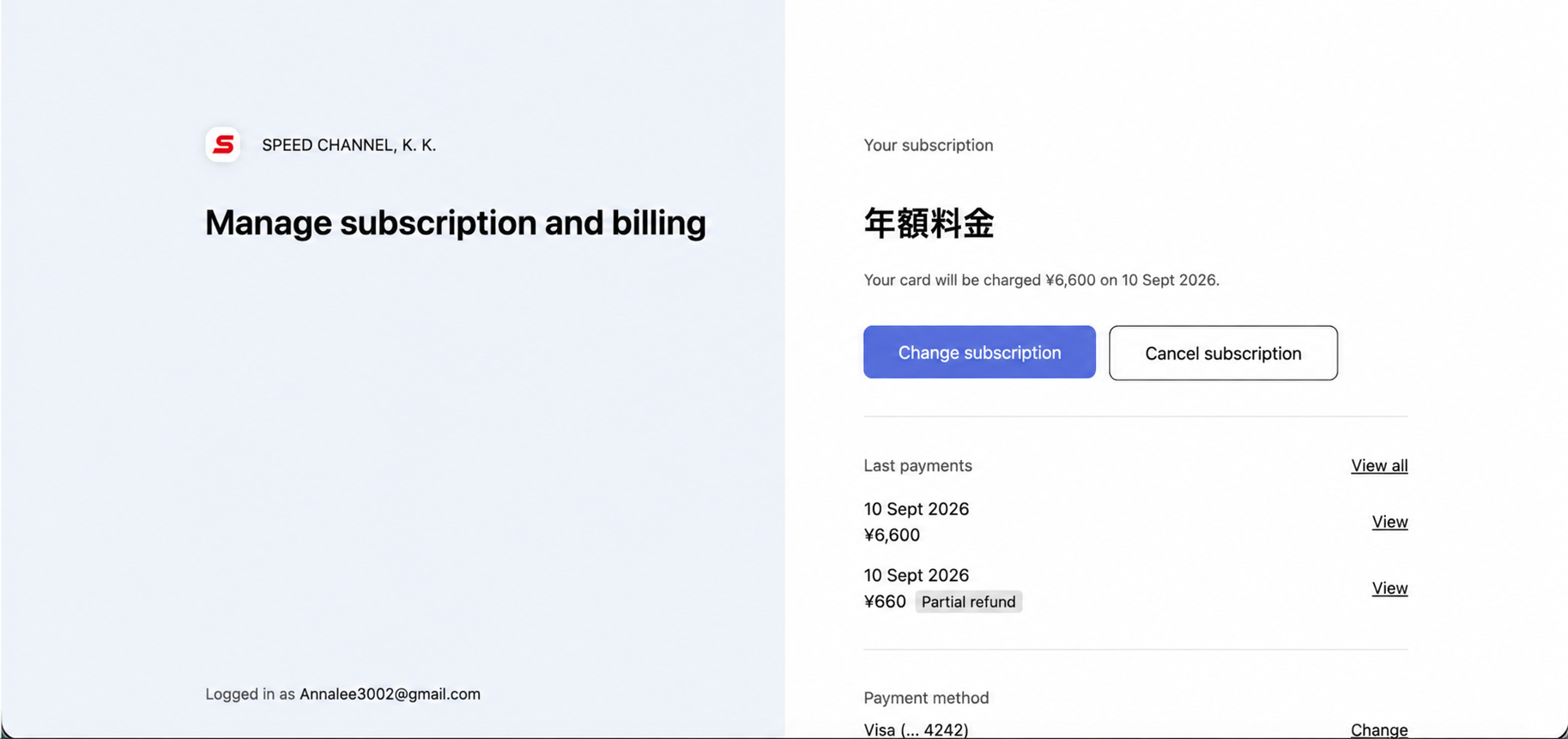
RevenueCat上のWeb購入履歴には、ご契約中のサブスクリプションに関連する取引が表示されます。
購入履歴の内容と、クレジットカードや決済明細に記載されている請求内容に相違がある場合は、サポートまでお問い合わせください。
- それでも請求内容に心当たりがない場合
購入内容を特定できない場合、またはご自身の承認なく請求が行われたと思われる場合は、サポートまでお問い合わせのうえ、以下の情報をご提供ください。- 取引日
- 請求金額
- 購入したコンテンツまたはサブスクリプション(確認できる場合)
- 取引IDまたは決済の領収書(お持ちの場合)
サポートチームにて取引内容を確認し、その後の対応についてご案内します。
プランをアップグレード/ダウングレードする
現在のサブスクリプションプランを、利用可能な別のプランへ変更できます。
App StoreまたはGoogle Play経由でサブスクリプションを契約した場合は、各ストアのサブスクリプション設定からプランを管理してください。
Webサイトの場合
Webサイトでサブスクリプションを購入した場合:
- プロフィール → サブスクリプション → プランを管理 に進みます。
- 「プランを変更」を選択します。
- RevenueCatのサブスクリプション管理ページへ遷移します。
- 「プランを変更」を選択し、利用可能なプランを確認して、希望するプランを選択します。
- このページでは、現在のプランやサブスクリプションの詳細も確認できます。
Apple経由でサブスクリプションを購入した場合:
- 「Appleで管理」を選択します。
- Appleのサブスクリプション設定ページへ遷移します。
- 必要に応じて、Apple Accountにサインインします。
- 現在のサブスクリプションを確認し、変更可能なプランの中から希望するプランを選択します。
Google Play経由でサブスクリプションを購入した場合:
- 「Google Playで管理」を選択します。
- Google Playのサブスクリプション設定へ遷移します。
- 必要に応じて、Googleアカウントにログインします。
- 現在のサブスクリプションを確認し、変更可能なプランの中から希望するプランを選択します。
モバイル端末の場合
Webサイトでサブスクリプションを購入した場合:
- プロフィール → サブスクリプション → プランを管理 から「プランを変更」を選択します。
- RevenueCatのサブスクリプション管理ページへ遷移し、現在のプランと利用可能なプランを確認できます。
- 「プランを変更」を選択し、サブスクリプションをアップグレードまたはダウングレードします。
Apple経由でサブスクリプションを購入した場合:
- 「Appleで管理」を選択し、Appleのサブスクリプション設定を開きます。
- 必要に応じて、Apple Accountにサインインします。
- 現在のサブスクリプションと利用可能なプランを確認します。
Google Play経由でサブスクリプションを購入した場合:
- 「Google Playで管理」を選択し、Google Playのサブスクリプション設定を開きます。
- 必要に応じて、Googleアカウントにログインします。
- 現在のサブスクリプションと利用可能なプランを確認します。
プランを変更するとどうなりますか
サブスクリプションプランの変更が適用されるタイミングや請求の取り扱いは、ご利用のプラットフォーム、決済プロバイダー、サブスクリプションの設定によって異なる場合があります。
アップグレード
料金の高いプランへアップグレードすると、新しいプランがすぐに適用される場合があります。
プラン変更の適用時期や、料金のお支払い・返金などの取り扱いについては、ご利用の決済プラットフォームおよびサブスクリプションの設定に基づいて決まります。
例:
既存のプラン: ベーシックプラン(1か月プラン)
新しいプラン:プレミアムプラン(1か月プラン)
現在の請求期間中にベーシックプランからプレミアムプランへアップグレードした場合、プレミアムプランがすぐに利用可能になる場合があります。
例:iOSとWebの場合、30日間の月の4日目にベーシックプランからプレミアムプランへ変更した場合:
・プレミアムプランへの変更時点でプレミアムプランの料金をお支払いいただく必要があります。
・その際、ベーシックプランの未使用期間に相当する27日分について、返金を受けることができます。
ただし、返金額は、サブスクリプションの利用期間や各プラットフォームに適用される返金ポリシーなどの要因に基づき、ストアまたは決済プラットフォームによって決定されます。そのため、返金額はユーザーごとに異なる場合があります。
ダウングレード
料金の安いプランへダウングレードする場合、変更が適用されるタイミングは、ご利用のプラットフォームやサブスクリプションの設定によって異なる場合があります。
例:
既存のプラン: プレミアムプラン(1か月プラン)
新しいプラン:ベーシックプラン(1か月プラン)
現在の請求期間中にプレミアムプランからベーシックプランへ変更した場合。
iOSおよびWebの場合: ダウングレードは、現在のプレミアムプランの利用期間が終了した後に適用されます。現在の請求期間が終了するまでは、引き続きプレミアムプランの機能・特典をご利用いただけます。その後、サブスクリプションはベーシックプランに変更されます。
請求およびサブスクリプションの変更に関する詳細については、サブスクリプションを購入したプラットフォームのポリシーをご確認ください。
- Apple:プランの変更には、Appleのサブスクリプションポリシーが適用されます。
- Google Play:プランの変更には、Google Playのサブスクリプションポリシーが適用されます。
- Web:プランの変更には、適用されるWeb版のサブスクリプションおよび請求設定が適用されます。
プラットフォームのポリシー、請求ルール、サブスクリプションの設定は、今後変更される場合があります。そのため、プラン変更の適用時期や請求の取り扱いは、変更時点で適用されるプラットフォームや設定によって異なる場合があります。
プラン変更の具体的な取り扱いについて、適用開始日や請求の取り扱いなどの詳細を確認されたい場合は、「お問い合わせ」よりサポートまでご連絡ください。
サブスクリプションを解約する
サブスクリプションはいつでも解約できます。
App StoreまたはGoogle Play経由で契約した場合は、各ストアのサブスクリプション設定から解約手続きを行ってください。
サブスクリプションを継続しない場合は、「プランを管理」から解約できます。
Webサイトでサブスクリプションを購入した場合
プロフィール → サブスクリプション → プランを管理 に進み、画面の案内に従って解約手続きを行ってください。
AppleまたはGoogle Play経由でサブスクリプションを購入した場合
各アプリストアからサブスクリプションを管理する必要があります。
- Apple:Appleのサブスクリプション設定を開き、お支払い方法の変更、プランの変更、またはサブスクリプションの解約を行ってください。
- Google Play:Google Playのサブスクリプション設定を開き、お支払い方法の変更、プランの変更、またはサブスクリプションの解約を行ってください。
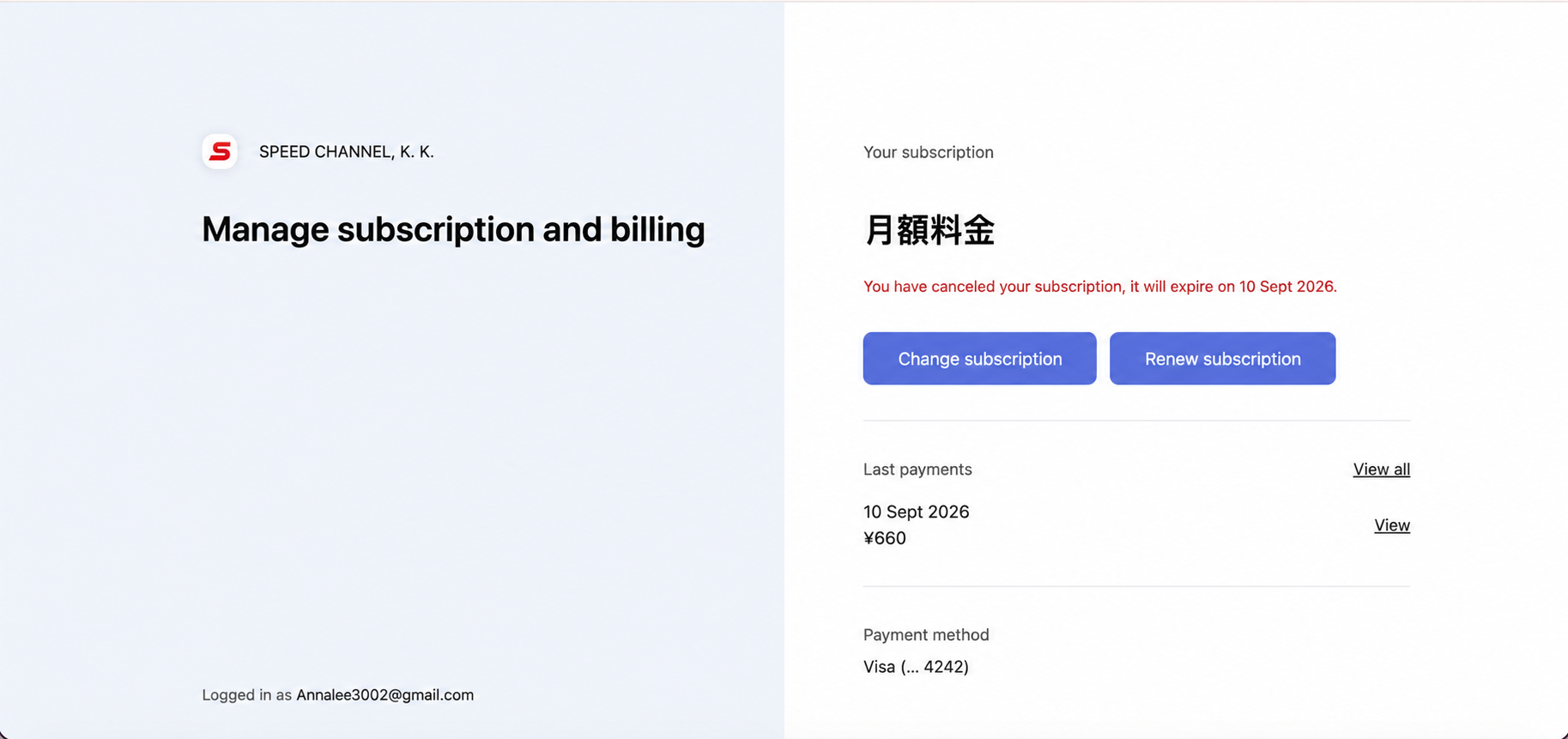
解約後も、現在の請求期間が終了するまではサブスクリプションをご利用いただけます。有効期間終了後、サブスクリプションは自動更新されません。
なお、残りの期間分の料金は返金されませんのでご了承ください。ただし、現在の請求期間が終了するまで、引き続きサブスクリプションの特典をご利用いただけます。
サブスクリプションを更新する
サブスクリプションの有効期限が切れている場合、または解約済みの場合は、利用可能なサブスクリプションプランを選択することで、再契約できる場合があります。
Webサイトでサブスクリプションを購入した場合
- プロフィール → サブスクリプション → プランを管理 に進みます。
- 「更新」を選択します。
- RevenueCatのサブスクリプション管理ページへ遷移します。
- 画面の案内に従って、利用可能なプランを選択し、更新手続きを完了してください。
Apple経由でサブスクリプションを購入した場合
「Appleで管理」を選択して、Appleのサブスクリプション設定を開きます。必要に応じてApple Accountにサインインし、対象のサブスクリプションを選択して、画面の案内に従って更新手続きを行ってください。
Google Play経由でサブスクリプションを購入した場合:
「Google Playで管理」を選択して、Google Playのサブスクリプション設定を開きます。必要に応じてGoogleアカウントにログインし、対象のサブスクリプションを選択して、画面の案内に従って更新手続きを行ってください。
サブスクリプションを更新できない場合
サブスクリプションを更新するためのオプションが表示されない場合、または更新手続き中に問題が発生した場合は、「お問い合わせ」よりサポートまでご連絡ください。
サブスクリプションの有効期限
サブスクリプションは、現在の契約期間が終了すると有効期限切れとなります。
サブスクリプションを解約した場合でも、現在の請求期間が終了するまでは、契約中の特典やコンテンツをご利用いただけます。
サブスクリプションの有効期限が切れると、再契約または対象プランを購入しない限り、サブスクリプション対象のコンテンツや特典をご利用いただけなくなります。
サブスクリプションのステータスを確認する
現在のサブスクリプションステータスは、プロフィール → サブスクリプション → プランを管理 から確認できます。
表示されるステータスは以下のとおりです。
- 有効(Active):サブスクリプションは現在有効です。
- 解約済み(Cancelled):サブスクリプションは解約済みで、次回の自動更新は行われません。
- 有効期限切れ(Expired):サブスクリプションの契約期間が終了しています。
- 請求再試行中(Billing Retry):お支払い方法に問題があり、システムが決済を再試行しています。サブスクリプションの利用が中断されないよう、お支払い方法を確認または更新してください。