
プロフィールの確認・編集
プロフィールページから、プロフィール情報を確認・更新できます。
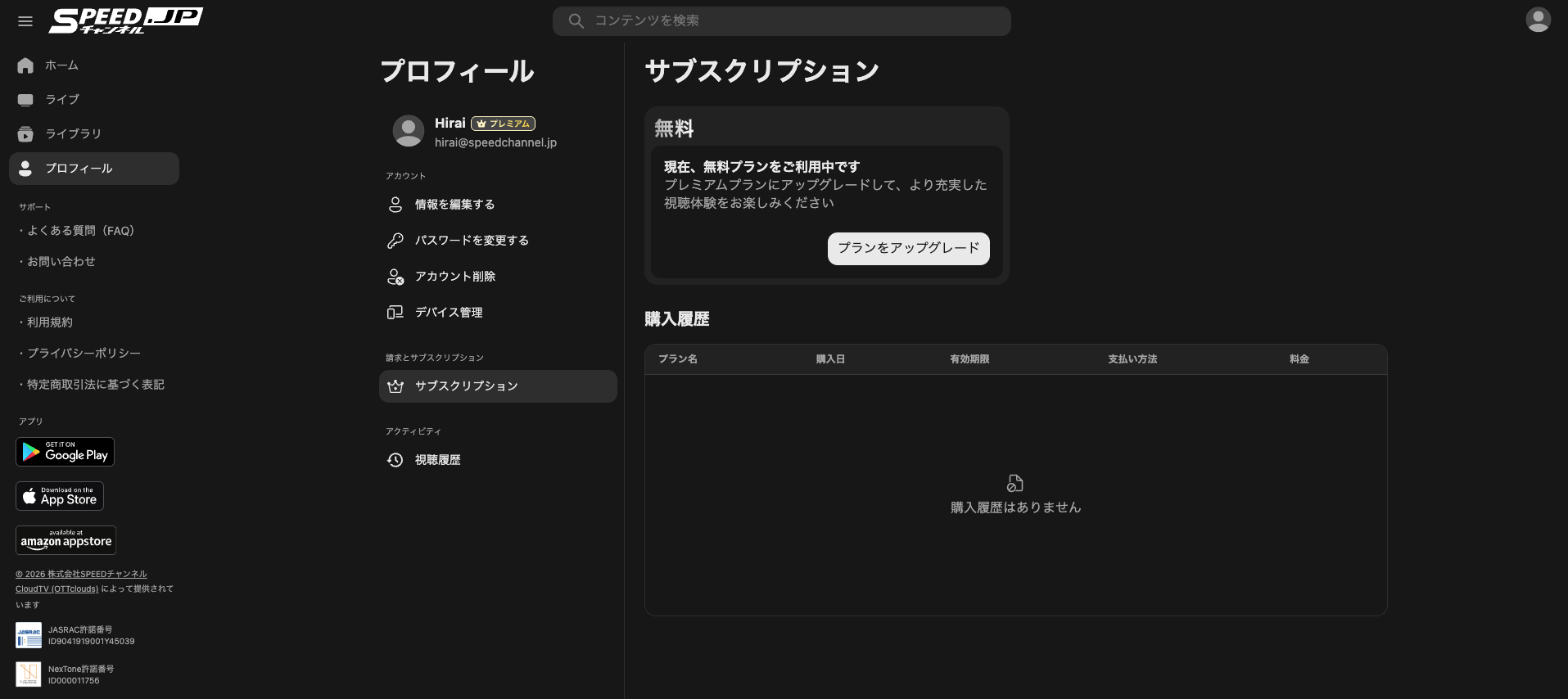
プロフィールを開く方法
プロフィールを開く方法は2つあります。
ナビゲーションバーから開く場合
- ナビゲーションバーの「プロフィール」をクリックします。
- プロフィール情報を確認します。
プロフィール画像から開く場合
- プロフィール画像をクリックします。
- 「設定」アイコンをクリックします。
- 「情報を編集」を選択します。
プロフィール情報を編集する方法
「情報を編集」画面では、以下の情報を更新できます。
- 名前
- 生年月日
- 性別
これまでに該当する情報を登録していない場合、対応する項目は空欄で表示されます。
- 情報を入力または更新します。
- 変更内容を確認します。
- 「保存」をクリックします。
更新したプロフィール情報は、アカウントに保存されます。
プロフィール画像の変更
「情報を編集」画面から、プロフィール画像を変更または削除できます。
プロフィール画像を変更する方法
- 「プロフィール」を開きます。
- 「設定」アイコンをクリックします。
- 「情報を編集」を選択します。
- 現在のプロフィール画像をクリックします。
- 以下のいずれかを選択します。
- 新しい画像をアップロード:パソコンから画像を選択します。
- 画像を削除:現在のプロフィール画像を削除します。
- 新しい画像をアップロードする場合は、使用する画像を選択します。
- 必要に応じて、変更内容を保存します。
変更内容が保存されると、新しいプロフィール画像がプロフィールに表示されます。
個人情報を変更できない場合
個人情報を更新できない場合は、以下の手順をご確認ください。
正しい項目を編集しているか確認する
- ナビゲーションバーから「プロフィール」を開きます。
または:
- プロフィール画像をクリックします。
- 「設定」アイコンをクリックします。
- 「情報を編集」を選択します。
- 更新しようとしている項目が正しいことを確認します。
- 名前
- 生年月日
- 性別
変更内容が保存されない場合
- 必須項目がすべて正しく入力されていることを確認します。
- 変更後に「保存」をクリックします。
- プロフィールを再度確認し、更新した情報が表示されていることを確認します。
- 変更内容が反映されていない場合は、ページを再読み込みして、もう一度お試しください。
それでも情報を更新できない場合
上記の手順を行っても情報を変更できない場合は、サポートへお問い合わせください。更新しようとしている項目と、発生している問題の詳細をご連絡ください。