
ログイン方法
メールアドレスとパスワード、またはApple、Facebook、Googleのアカウントを使用してログインできます。
ログインせずにWebサイトを利用している場合
- Webサイトを開き、ホーム画面に移動します。
- プロフィールアイコンをクリックします。
- ログインを選択します。
- ご希望のログイン方法を選択します。
- メールアドレスとパスワード:登録済みのメールアドレスとパスワードを入力します。
- Apple:Appleアカウントを使用してログインします。
- Facebook:Facebookアカウントを使用してログインします。
- Google:Googleアカウントを使用してログインします。
- 画面の案内に従って、ログインを完了してください。
ログインが必要なWebサイトを利用している場合
サービスの利用前にログインが必要な場合は、自動的にログイン画面へ遷移します。
- ご希望のログイン方法を選択します。
- 画面の案内に従って、ログインを完了してください。
ログインが正常に完了すると、ホーム画面およびご利用のアカウントで閲覧可能なコンテンツにアクセスできるようになります。
パスワードを忘れた場合
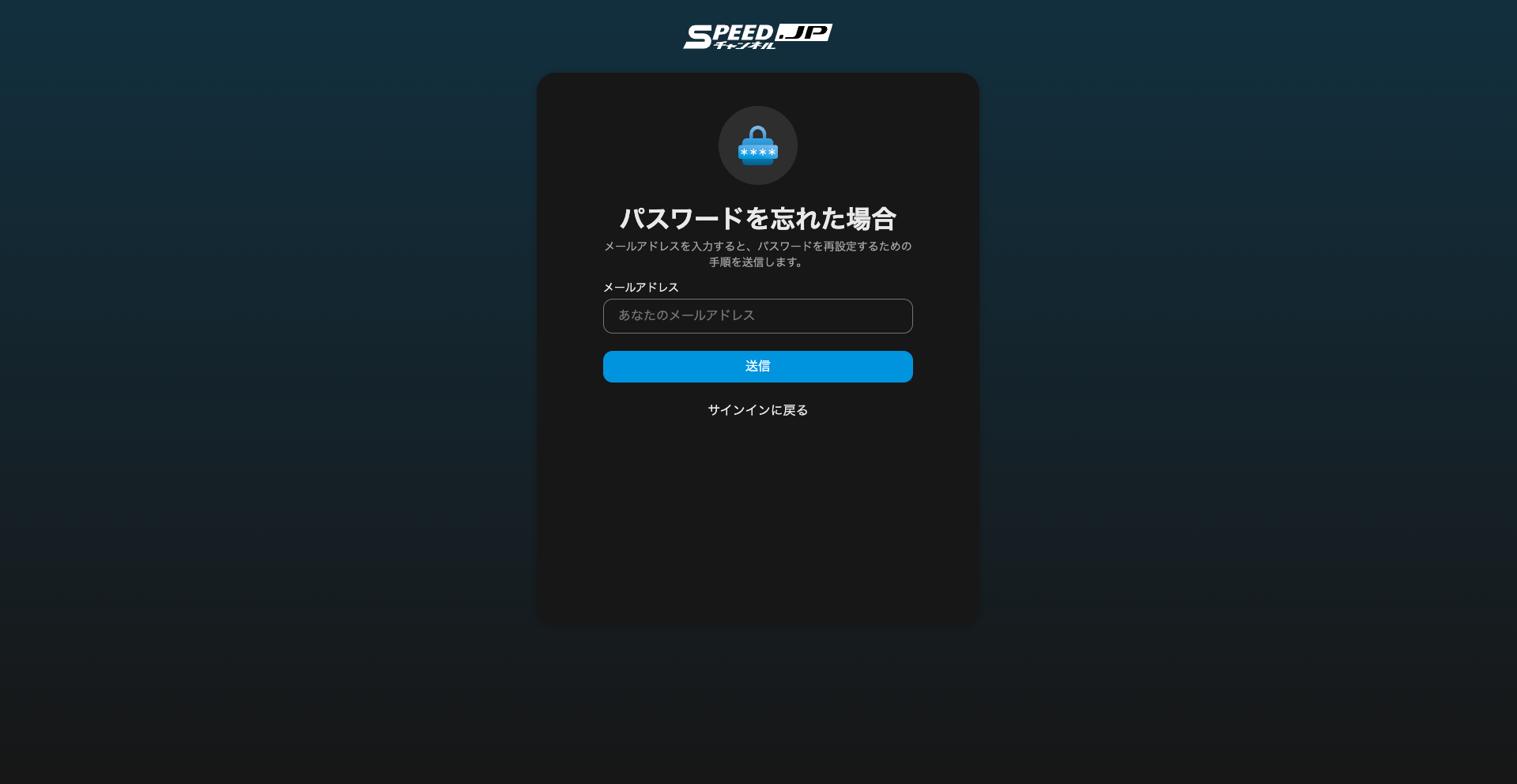
パスワードを忘れた場合は、アカウントに登録されているメールアドレスを使用してパスワードを再設定できます。
パスワードの再設定方法
- ログイン画面を開きます。
- パスワードをお忘れですか?を選択します。
- アカウントに登録されているメールアドレスを入力します。
- 送信を選択します。
- パスワード再設定用メールが届いているか、メールの受信トレイを確認します。
- メールを開き、パスワード再設定用リンクをクリックします。
- 画面の案内に従って、新しいパスワードを設定します。
- パスワードの変更が正常に完了したら、ログイン画面に戻り、新しいパスワードでログインしてください。
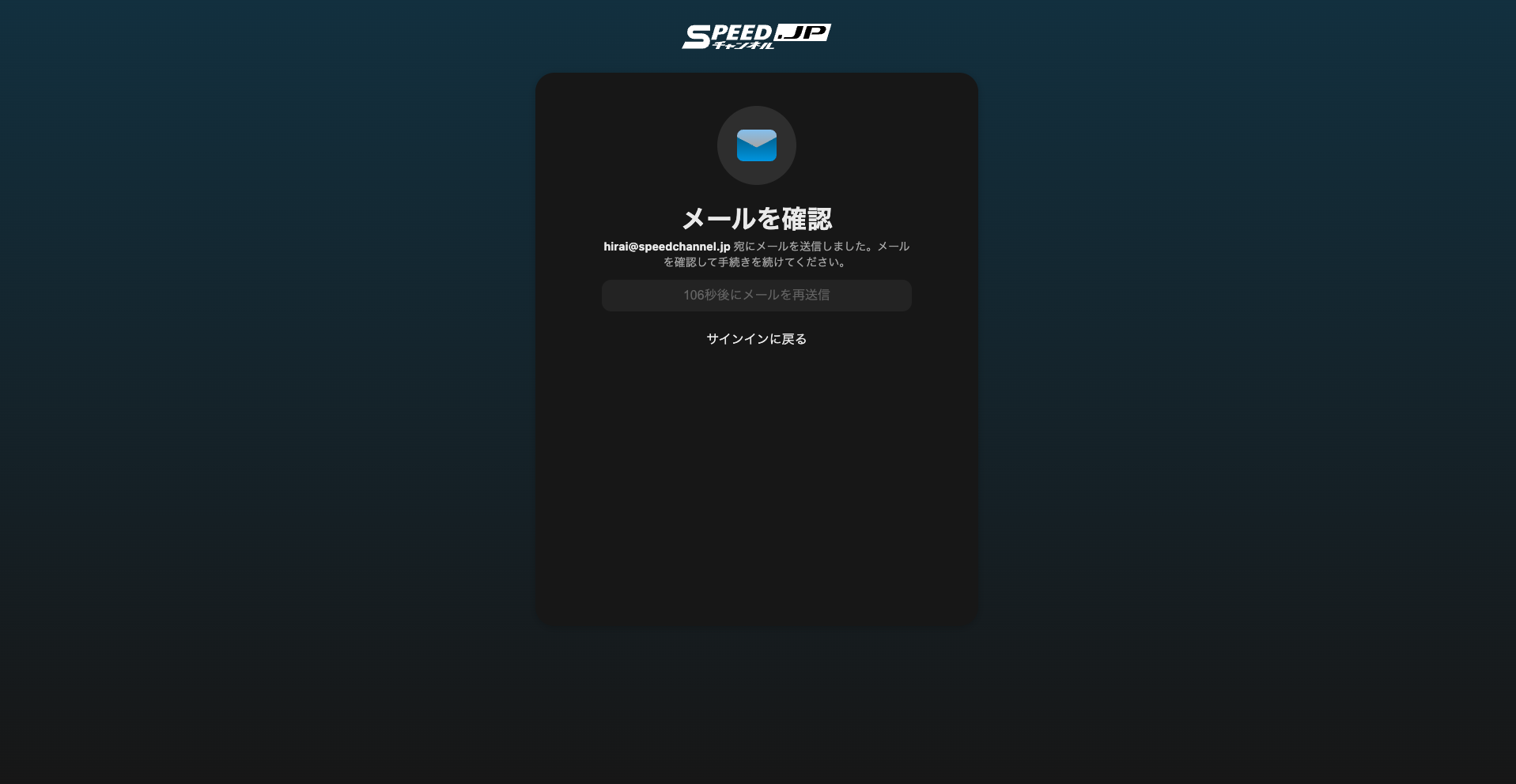
パスワード再設定メールが届かない場合
- 迷惑メールフォルダやスパムフォルダをご確認ください。
- アカウントに登録されているメールアドレスを入力していることをご確認ください。
- 数分待ってから、パスワード再設定メールを再度リクエストしてください。
セキュリティ上の理由から、パスワード再設定用リンクを他の人と共有しないでください。
ログインできない場合
ログインできない場合は、ログイン方法に応じて以下の手順をご確認ください。
メールアドレスとパスワードを使用している場合
以下をご確認ください。
- 正しいメールアドレスを入力していること。
- パスワードを正しく入力していること。
- Caps Lockが誤って有効になっていないこと。
- アカウントに登録されているメールアドレスを使用していること。
パスワードを忘れた場合は、ログイン画面の「パスワードをお忘れですか?」を選択し、パスワードを再設定してください。
Apple、Facebook、Googleを使用している場合
以前アカウントの作成またはログインに使用したものと同じApple、Facebook、またはGoogleアカウントを使用してログインしていることをご確認ください。
それでもログインできない場合
- ページを再読み込みして、もう一度お試しください。
- インターネット接続をご確認ください。
- 対応している別のブラウザまたは端末から、もう一度ログインをお試しください。
- メールアドレスとパスワードを使用している場合は、パスワードを再設定してから、もう一度ログインをお試しください。
問題が解決しない場合は、「お問い合わせ」を選択し、発生している問題の詳細をご連絡ください。
ログイン/認証メールが届かない場合
ログイン用メール、認証メール、またはパスワード再設定メールが届かない場合は、以下の手順をご確認ください。
- メールアドレスを確認する
アカウントに登録されている正しいメールアドレスを入力していることをご確認ください。 - 迷惑メールフォルダを確認する
ご利用のメールサービスによって、メールが自動的に振り分けられている可能性があります。迷惑メールフォルダやその他の振り分け先フォルダをご確認ください。 - 数分待つ
メールが届くまでに数分かかる場合があります。再度メールをリクエストする前に、しばらくお待ちください。 - メールを再送する
該当する画面に戻り、「再送」を選択してメールを再度送信してください。
それでもメールが届かない場合
- メールボックスの容量が上限に達していないことをご確認ください。
- ご利用のメールサービスで、本サービスからのメールが受信拒否されていないことをご確認ください。
- アカウントに登録されている正しいメールアドレスを使用して、もう一度お試しください。
それでもメールが届かない場合は、「お問い合わせ」を選択してサポートへご連絡ください。
ログアウトされたのはなぜですか?
アカウントから自動的にログアウトされる場合があります。
主に以下のような理由が考えられます。
- ログインセッションの有効期限が切れた。
- 別のセッションまたは端末から手動でログアウトした。
- ブラウザのデータやCookieが削除された。
- アカウント設定またはセキュリティ設定が更新された。
- セキュリティ上の理由により、サービス側で再ログインが必要になった。
どうすればよいですか?
ログアウトされた場合は、以下の手順で再度ログインしてください。
- ログイン画面を開きます。
- ご希望のログイン方法を選択します。
- ログイン情報を入力するか、Apple、Facebook、Googleのいずれかを使用してログインを続行します。
- 画面の案内に従って、再度ログインしてください。
特に理由がないにもかかわらず繰り返しログアウトされる場合は、「お問い合わせ」を選択してご連絡ください。問題の調査をサポートいたします。